Gratis CV Template ai 2026 — Direct in Word + AI-Vriendelijk
CV template ai - Maak je CV in een handomdraai met onze 12 gratis CV templates in Word. Helemaal gratis, eenvoudig te bewerken en ook geschikt voor Google Docs. Of werk slim: combineer je oude CV met AI (zoals Claude of ChatGPT) en je hebt in 5 minuten een actuele versie in een nieuw sjabloon.
|
✓ 100% Gratis ✓ Direct downloaden ✓ ATS-vriendelijk |
✓ AI-vriendelijk ✓ Werkt in Word + Google Docs ✓ Geen account nodig |
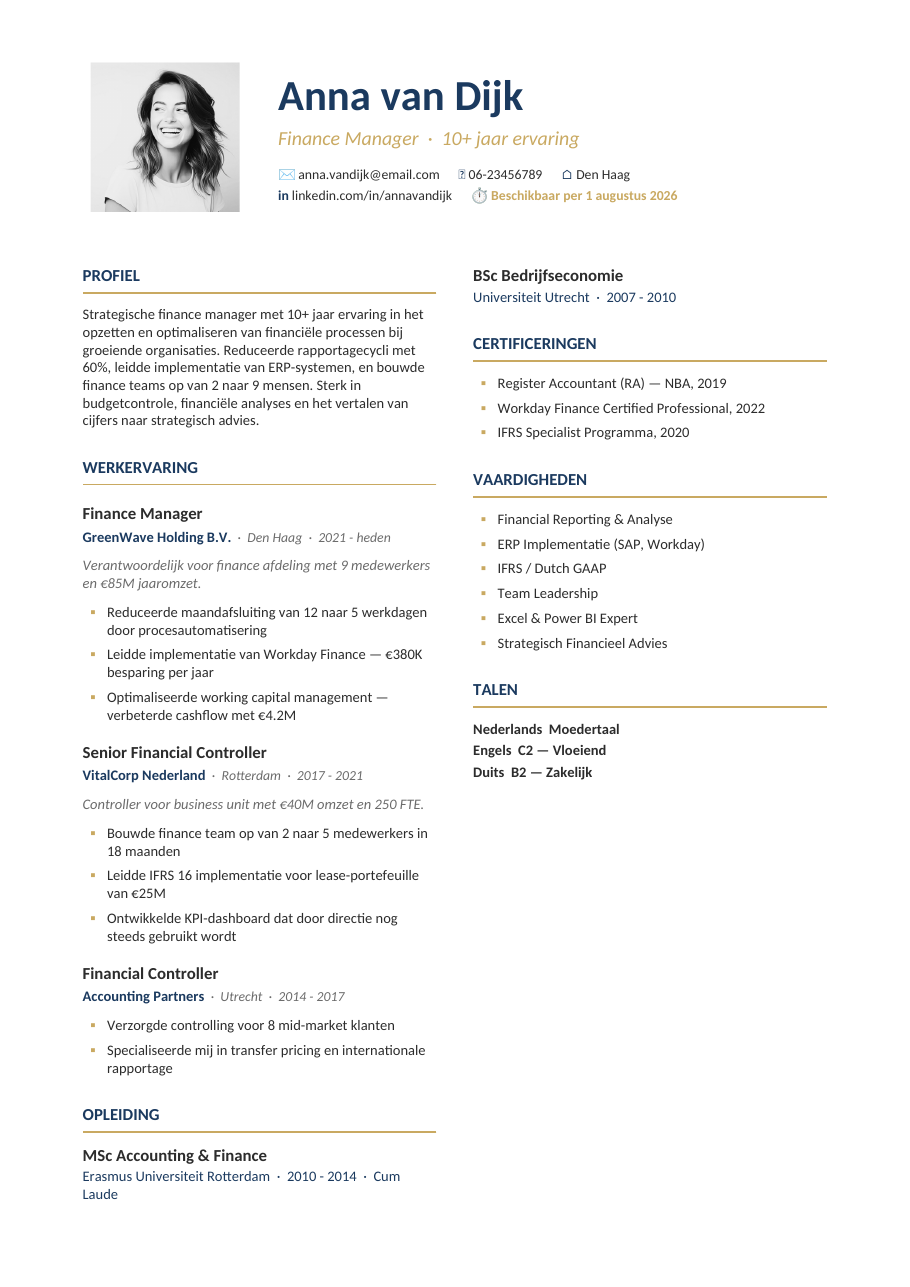
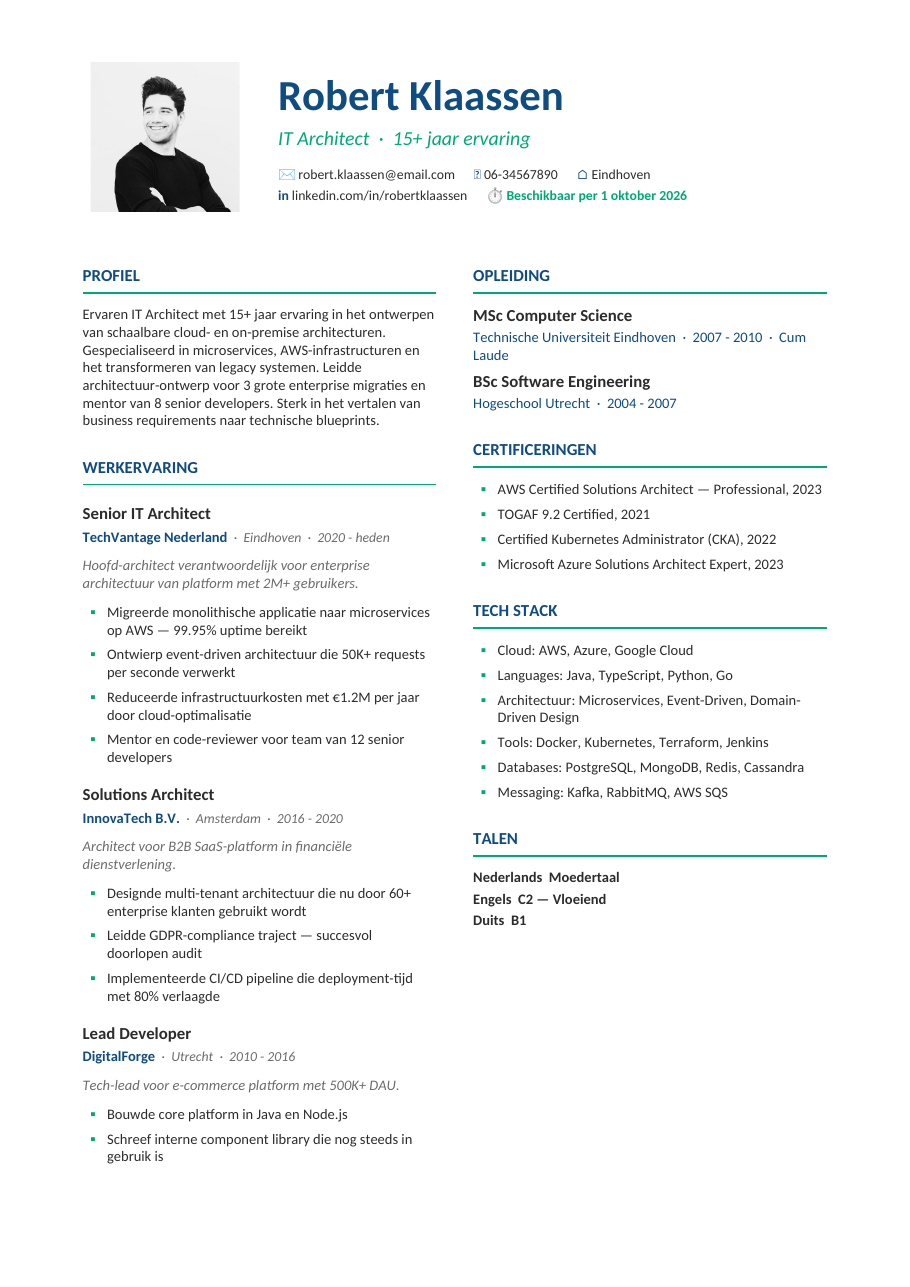
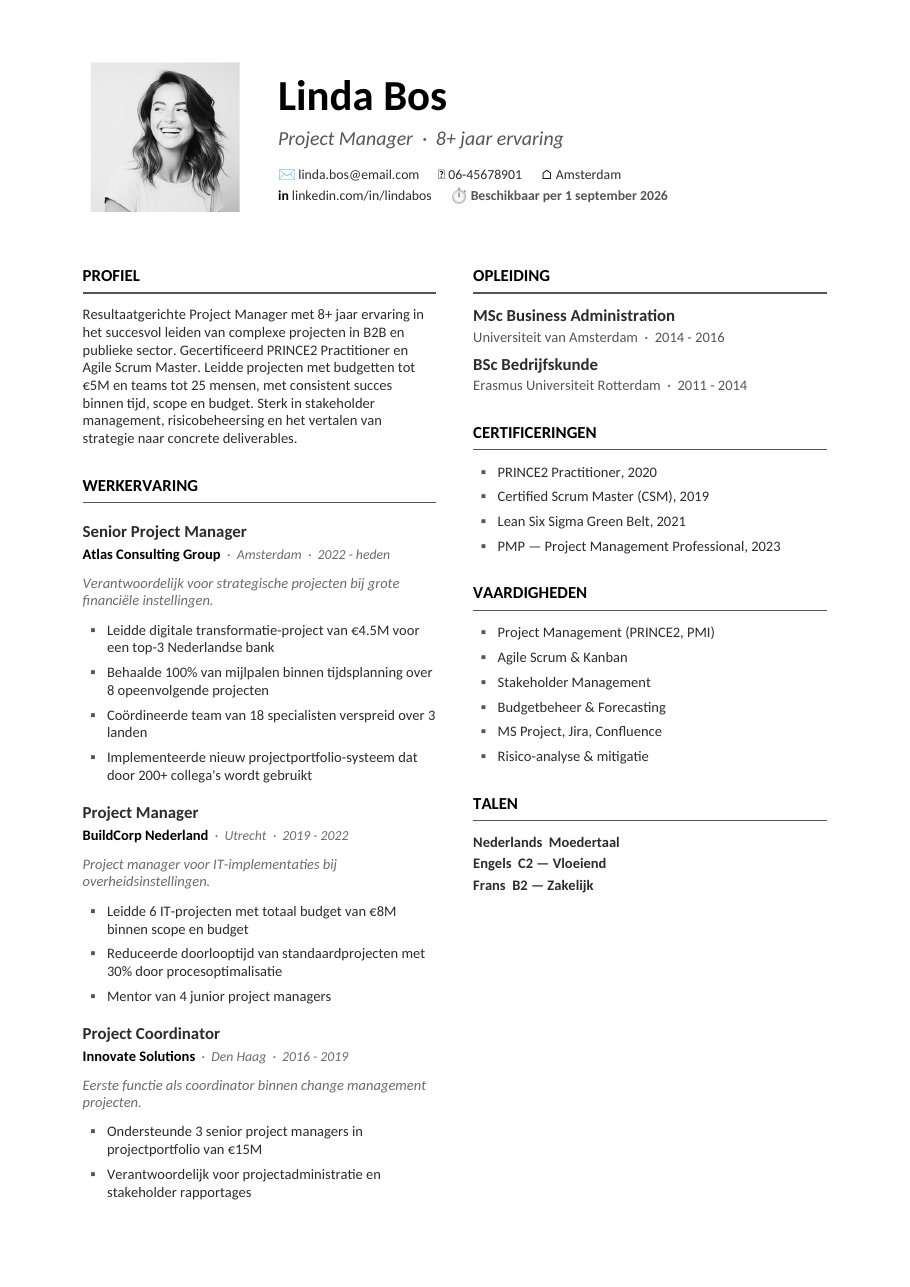
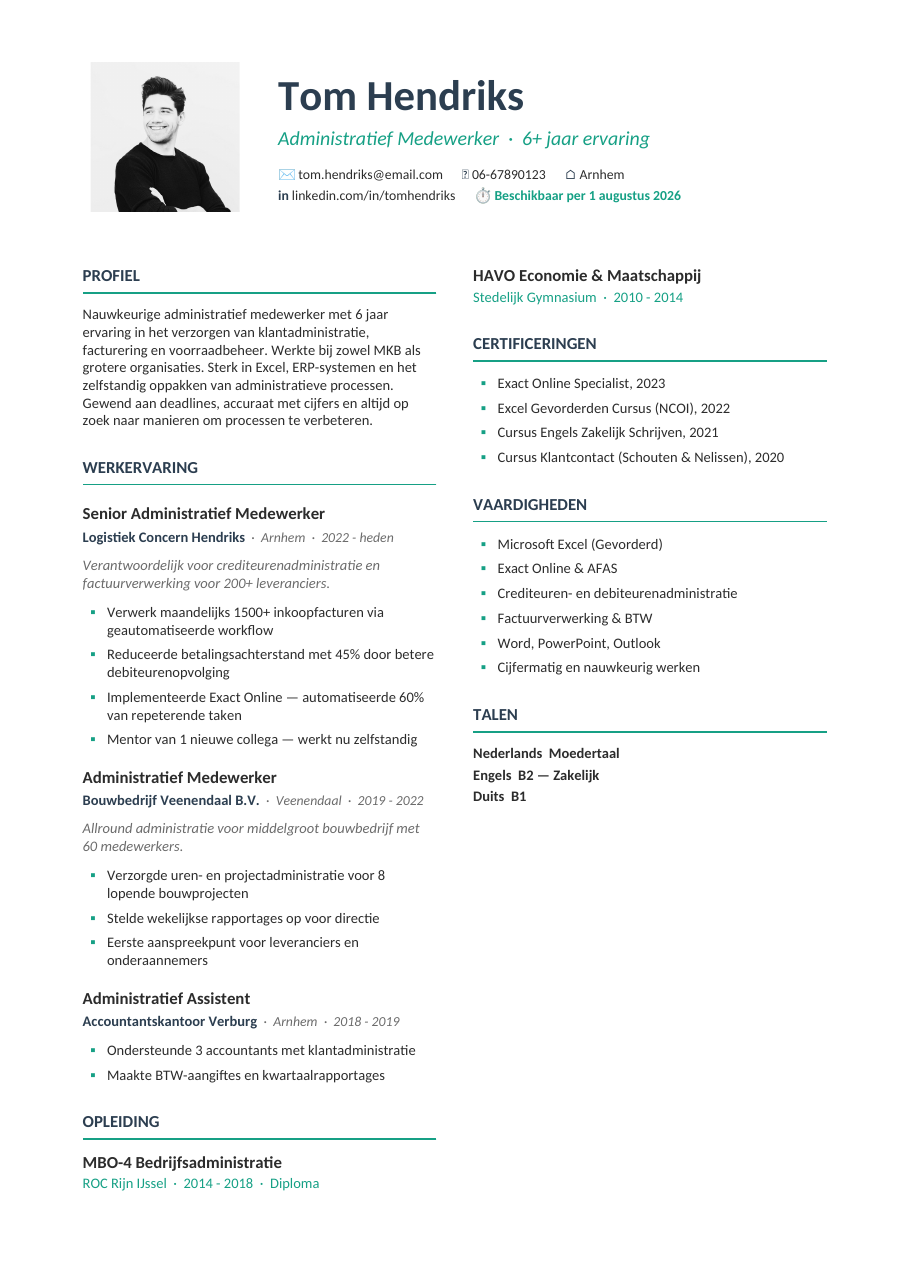
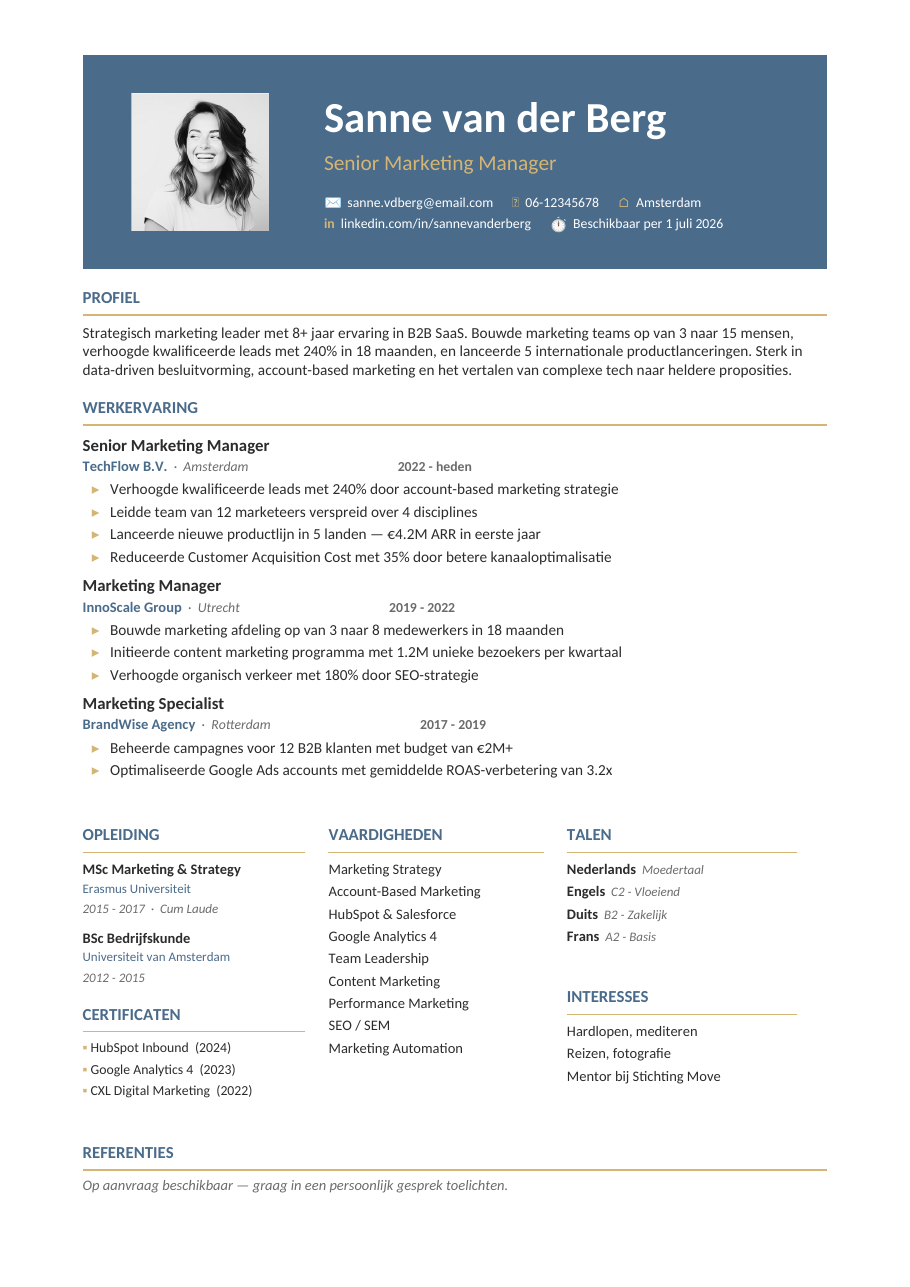
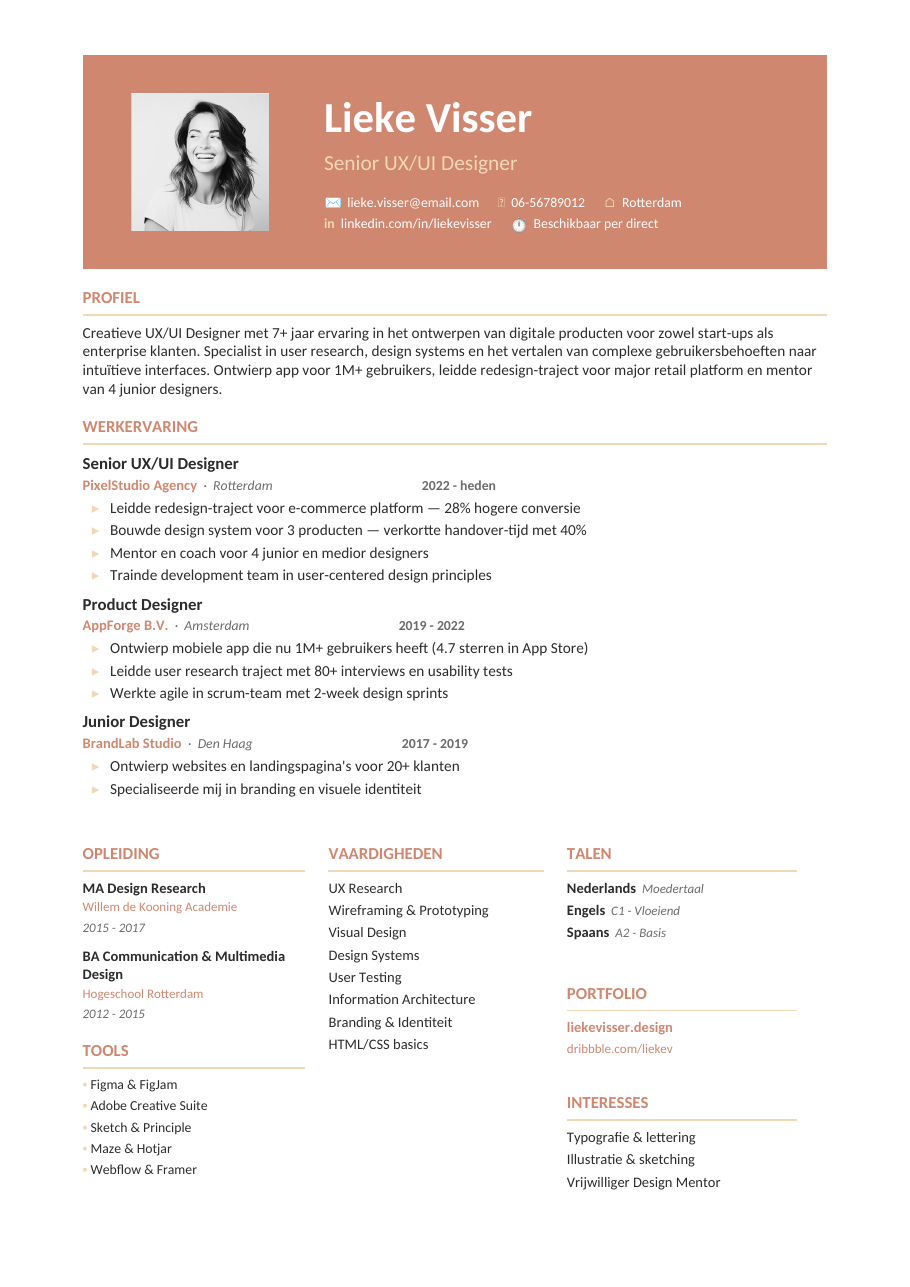
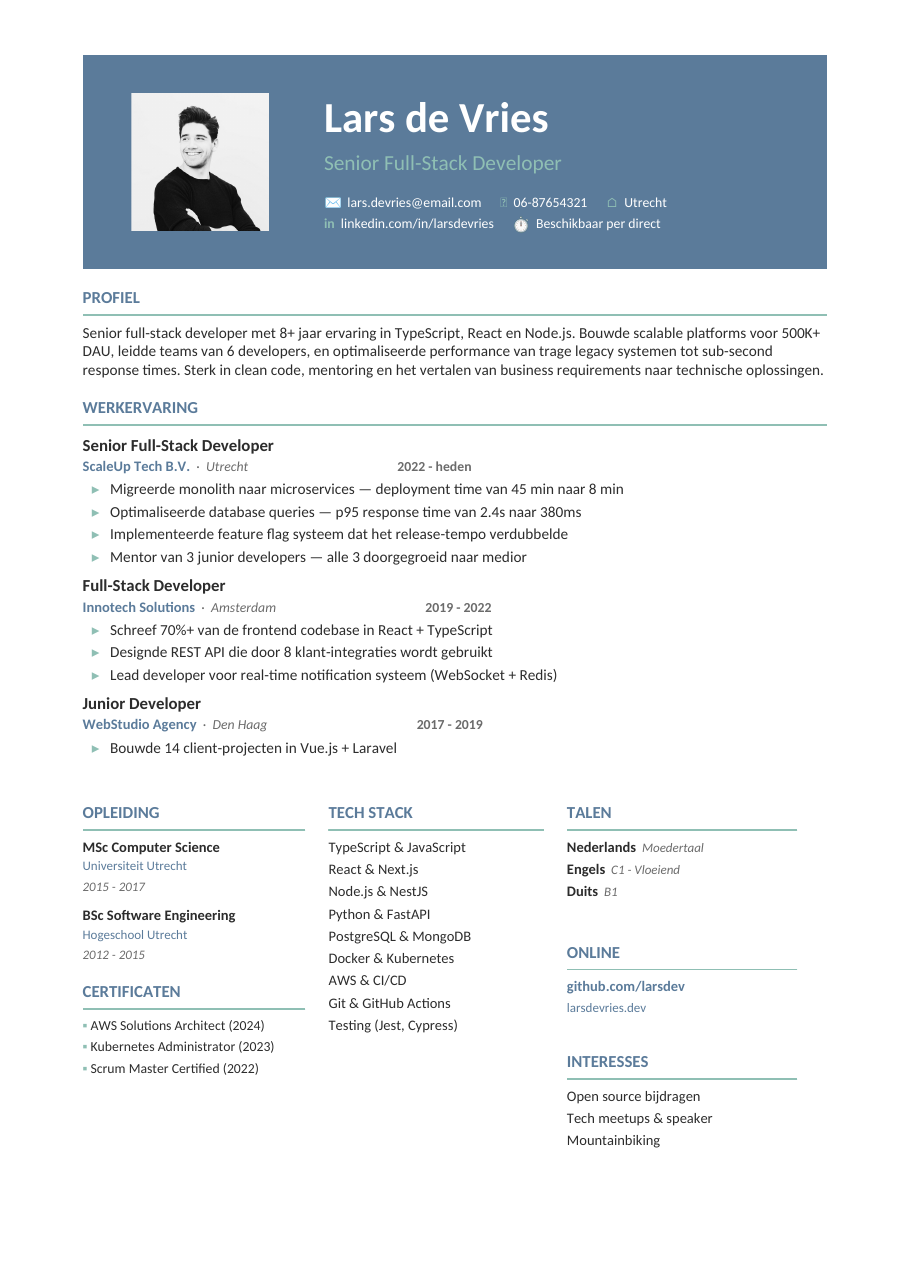
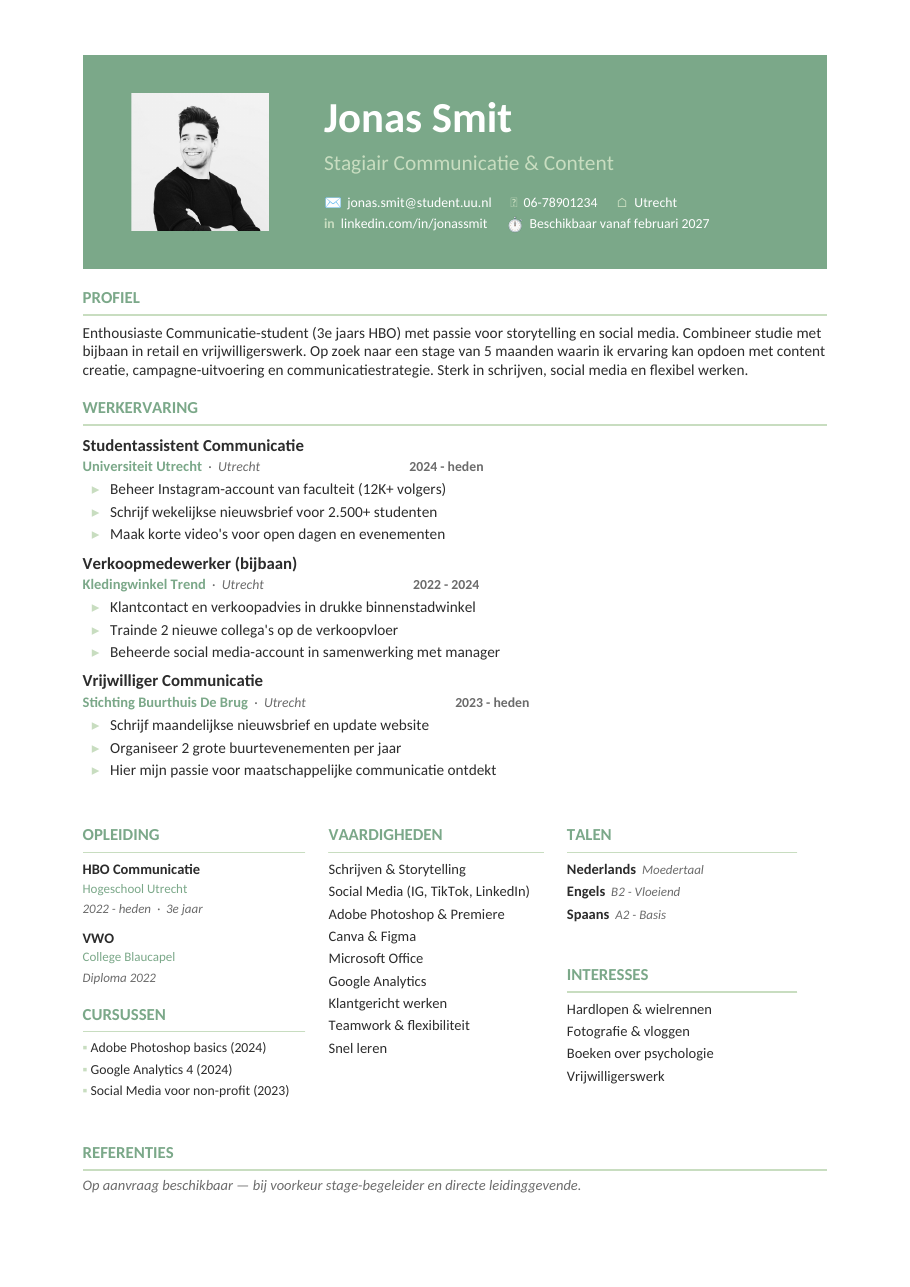
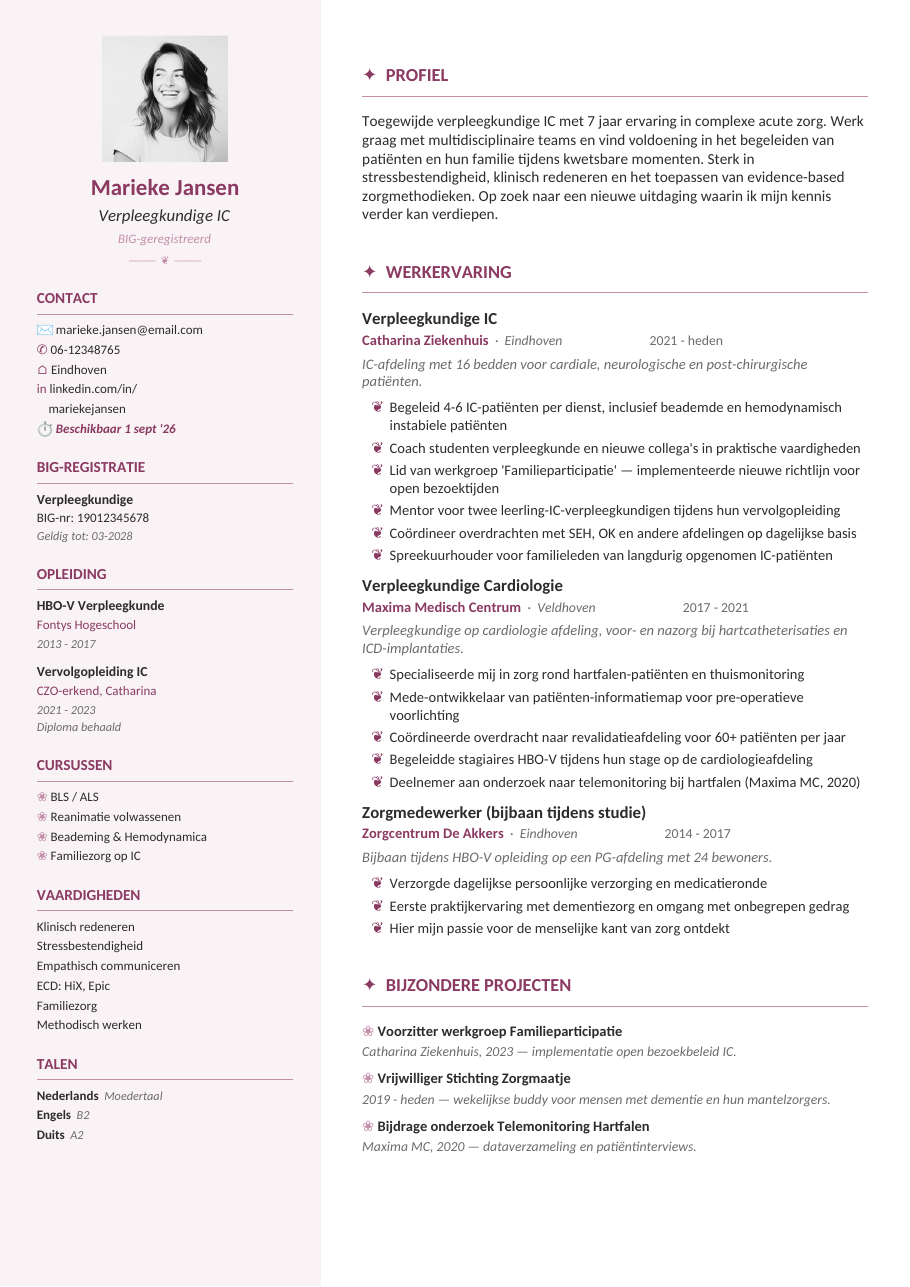
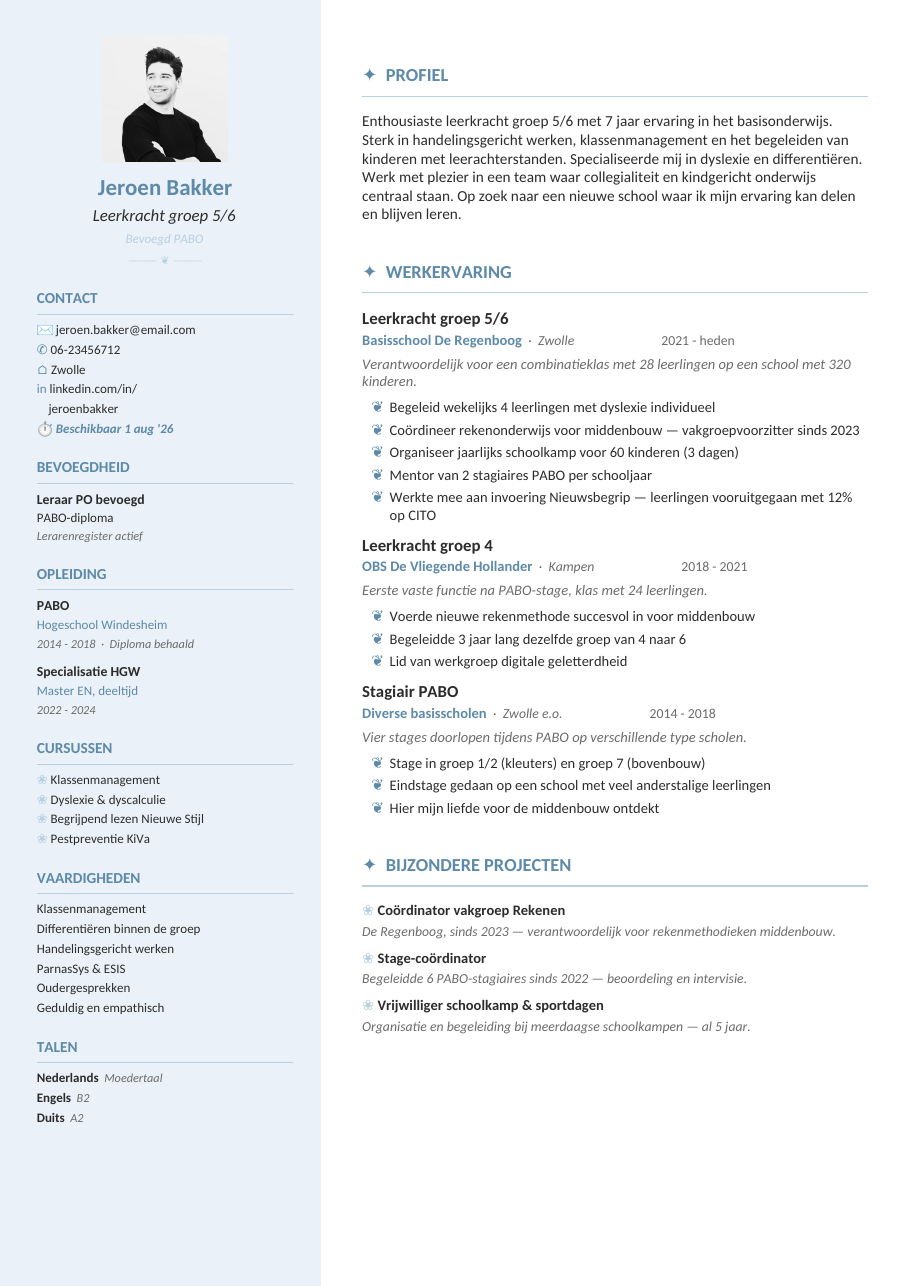
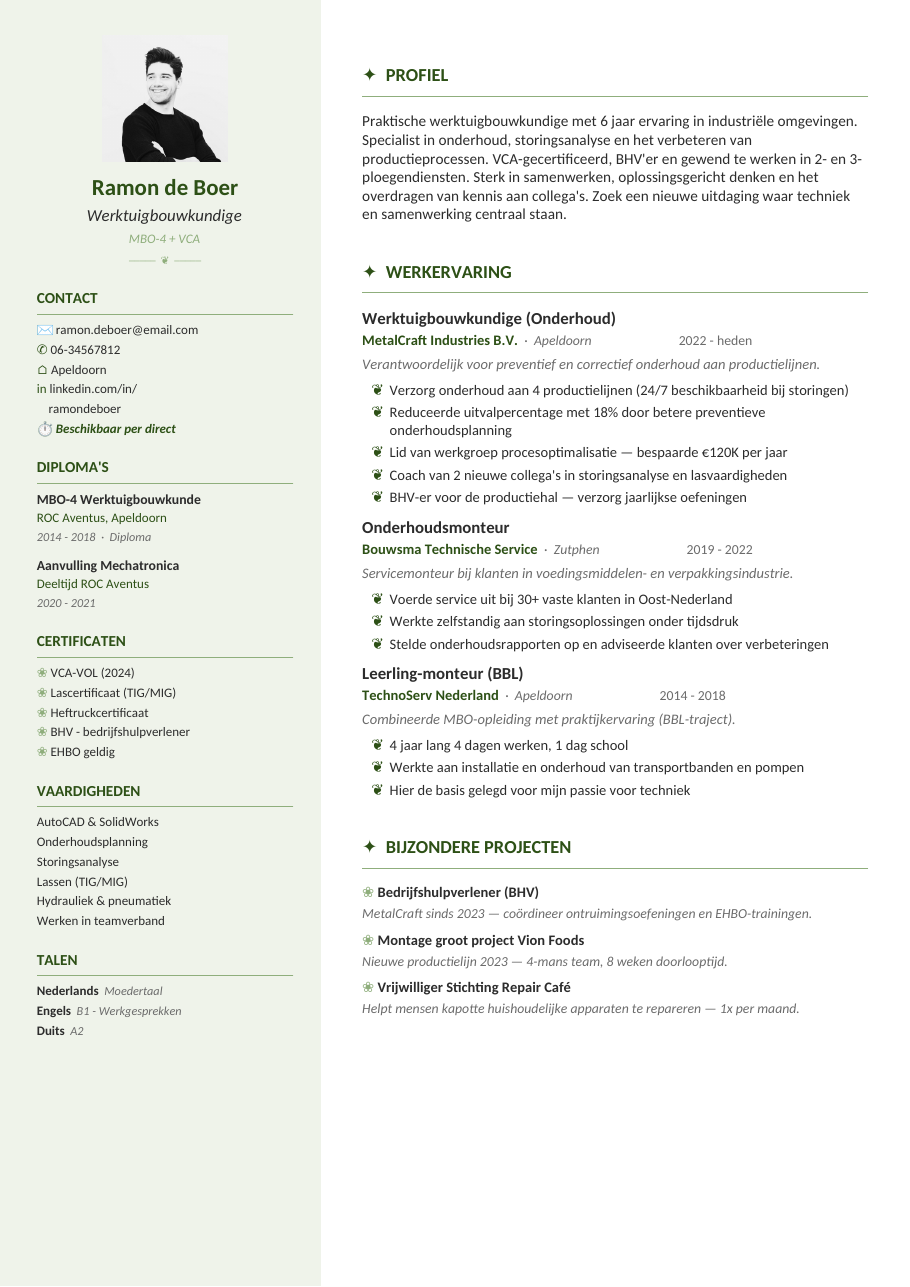
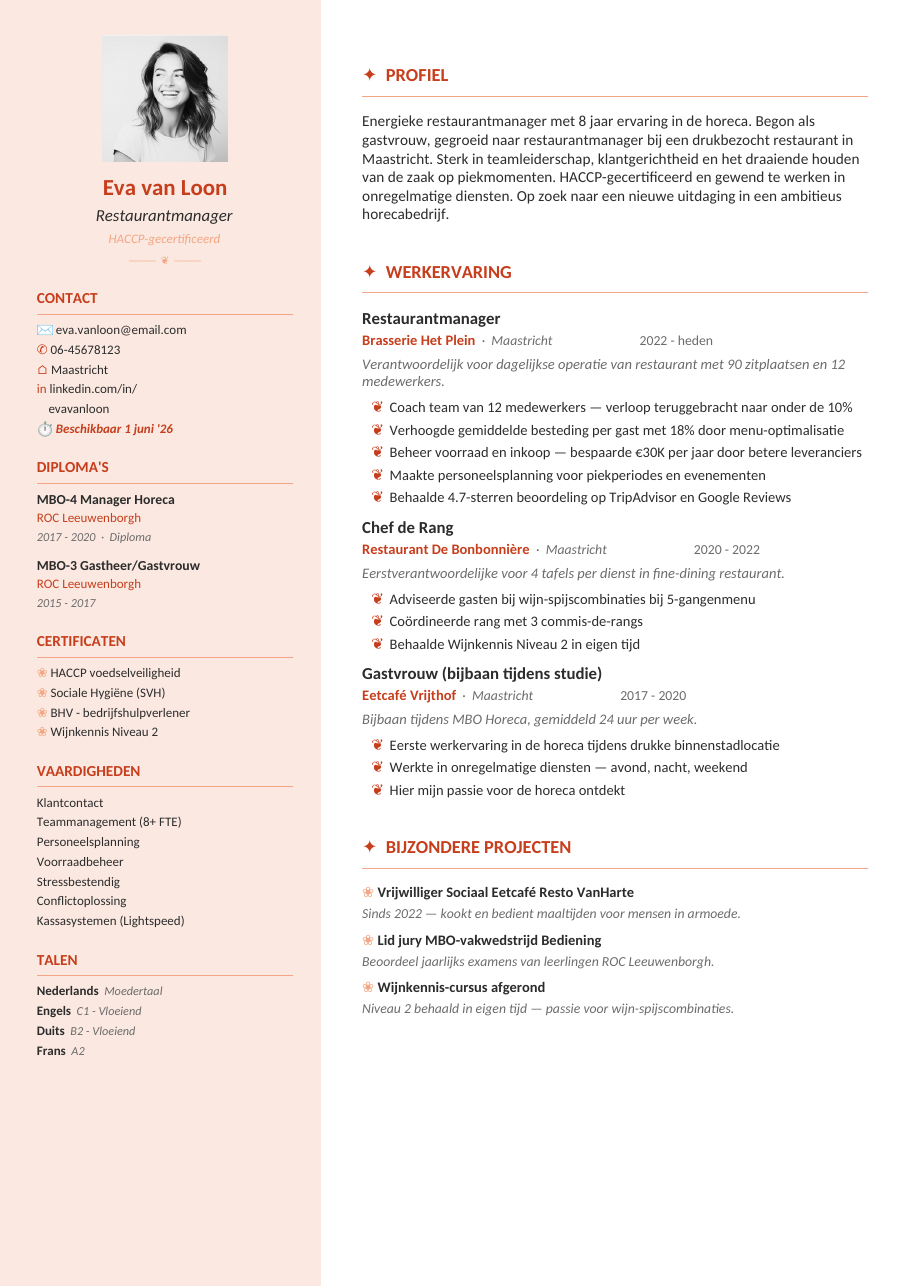
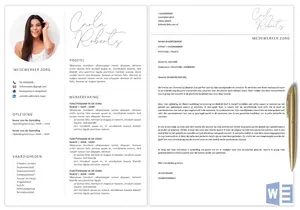
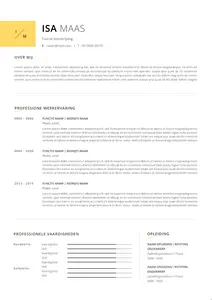
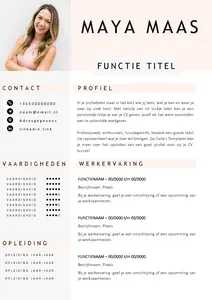
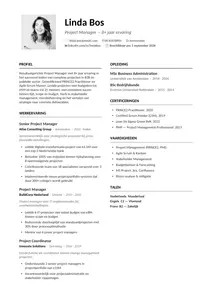
Op deze pagina vind je 12 verschillende CV sjablonen voor Word. Elk sjabloon is volledig ingevuld als voorbeeld, zodat je goed ziet hoe je het beste een CV opbouwt. Je kunt het sjabloon downloaden, openen in Word of Google Docs, en de tekst direct vervangen door je eigen gegevens. Zo heb je in een paar minuten een professioneel CV.
Drie manieren om je CV te maken
Wat onze gratis CV templates uniek maakt? Je kunt ze op drie manieren gebruiken. Kies de manier die bij jou past.
1. Zelf invullen cv template ai
Download een cv template ai, open het in Word of Google Docs en vervang de voorbeeldgegevens door je eigen informatie. Foto vervangen, kleuren aanpassen, klaar.
Klaar in: 15 minuten
2. Met AI vanaf nul
Heb je nog geen CV? Gebruik onze AI-prompt voor jouw beroep. Plak de prompt in Claude of ChatGPT, beantwoord de vragen, en plak het resultaat in het sjabloon.
Klaar in: 10 minuten
3. Oud CV + Vacature + Sjabloon = Match
Plak je oude CV, de vacature én ons cv template ai in Claude of ChatGPT met onze prompt. De AI voegt alles samen tot één afgestemd CV in onze stijl, klaar om te versturen. Onze snelste route.
Klaar in: 5 minuten
Bij elk cv template ai vind je verderop op deze pagina de bijbehorende AI-prompts. Kopieer ze, plak ze in Claude of ChatGPT en je bent zo klaar. Lees ook hoe je je CV maakt met ChatGPT.
Bekijk 12 x gratis cv template ai
Hoe gebruik je een sjabloon?
- Kies een cv template ai dat past bij jouw beroep en stijl.
- Klik op de download-knop. Je krijgt een ZIP-bestand.
- Pak het ZIP-bestand uit door erop te dubbelklikken.
- Open het Word-bestand in Microsoft Word of Google Docs.
- Vervang de voorbeeldgegevens door je eigen tekst. Klik dubbel in een tekstvak om te bewerken.
- Vervang de foto: rechtermuisknop op de foto → Afbeelding wijzigen.
- Pas eventueel de kleuren aan: dubbelklik op een gekleurd vlak → Vormopvulling.
- Sla je CV op als PDF voordat je het verstuurt. Zo blijft de opmaak gelijk.
Tip: Stuur je CV altijd als PDF, nooit als Word-bestand. Zo voorkom je dat de opmaak verspringt of dat de werkgever per ongeluk dingen wijzigt.
Slim CV maken met cv template ai (Claude of ChatGPT)
Wat onze sjablonen écht uniek maakt: je kunt ze combineren met AI om in één keer een afgestemd CV te maken voor elke vacature. Plak je oude CV, de vacature en onze cv template ai in Claude of ChatGPT, gebruik onze prompt, en je krijgt een kant-en-klaar CV terug. Ideaal als je in korte tijd op meerdere vacatures wilt reageren — telkens op maat. Hieronder vind je drie kant-en-klare prompts.
* All-in-one prompt cv template ai: Oud CV + Template + Vacature = Nieuw CV
Dit is onze slimste route. Plak alle drie de onderdelen in Claude of ChatGPT en je krijgt een kant-en-klaar CV terug, perfect afgestemd op de vacature en in de stijl van ons sjabloon.
Wat je doet:
- Open Claude of ChatGPT
- Upload of plak je oude CV
- Plak de vacaturetekst
- Upload of plak ons sjabloon (DOCX of de tekst eruit)
- Plak deze prompt:
Ik solliciteer op een nieuwe baan en wil mijn CV in één keer afstemmen op de vacature, in de stijl van het sjabloon hieronder. Hier zijn mijn drie inputs:
1. MIJN OUDE CV:
[plak je oude CV]
2. DE VACATURE:
[plak de vacaturetekst]
3. HET SJABLOON (structuur en opmaak):
[plak de tekst uit het sjabloon, of upload het Word-bestand]
Maak nu één nieuw CV door:
- De structuur en stijl van het sjabloon exact te volgen
- Mijn werkervaring uit het oude CV te behouden (alle feiten, data, werkgevers, opleidingen blijven gelijk)
- Per baan 4-5 bullet points te formuleren met meetbare resultaten
- Kernwoorden uit de vacature te verwerken in profieltekst, vaardigheden en bullets
- Vaardigheden te selecteren die aansluiten op wat de vacature vraagt - Een sterke profieltekst (5-7 zinnen) te schrijven die direct aansluit op de functie
BELANGRIJK:
- Verzin geen werkgevers, jaartallen, certificaten of opleidingen
- Houd alle feiten exact gelijk aan mijn oude CV
- Geef het resultaat in dezelfde structuur als het sjabloon
- Antwoord in het Nederlands Aan het einde: vat in 3 bullets samen welke kernwoorden uit de vacature je hebt verwerkt en waar in mijn CV.
Je krijgt nu één kant-en-klaar CV terug, afgestemd op de vacature en in onze sjabloon-stijl. Plak het terug in het Word-sjabloon, controleer alles op kloppendheid, en je bent klaar om te versturen.
Werkt zowel bij Claude als ChatGPT: Claude is iets sterker met lange teksten en houden van structuur. ChatGPT werkt prima en is voor de meeste mensen toegankelijker. Beide gratis te gebruiken.
* Start prompt: vanaf 0 beginnen
Heb je nog geen CV? Gebruik deze prompt en vul je gegevens in:
Help me een CV te schrijven voor een [functie] in [branche].
Mijn gegevens:
- Naam: [naam]
- Ervaring: [jaren ervaring + bij welke werkgevers]
- Opleiding: [opleidingen + jaartallen]
- 3 sterkste vaardigheden: [vaardigheden]
- Belangrijkste prestatie: [met cijfer of resultaat]
- Beschikbaarheid: [datum]
Schrijf een sterke profieltekst (5-7 zinnen) en help me 4-5 concrete bullets te formuleren voor mijn werkervaring met meetbare resultaten. Antwoord in het Nederlands.
* Controle prompt: voorkom hallucinaties
AI kan soms dingen verzinnen die niet kloppen. Daarom moet je het resultaat altijd controleren. Gebruik deze prompt:
Vergelijk mijn oude CV met dit nieuwe CV.
Maak een tabel met 2 kolommen: 'origineel' en 'aangepast'.
Geef precies aan wat veranderd is en of er informatie is toegevoegd die niet in mijn oude CV stond.
Wees specifiek.
Wat ik vaak fout zie gaan in CV's
In de loop der jaren heb ik honderden CV's gezien. Ik zie steeds dezelfde fouten terugkomen — fouten die je sollicitatie de das om kunnen doen voordat een recruiter de eerste regel goed gelezen heeft. Hieronder de meest voorkomende, met wat je in plaats daarvan kunt doen.
✗ Doe dit niet
- Een tweede pagina toevoegen. Recruiters kijken 6 seconden. Pagina 2 wordt zelden geopend.
- Te veel kleuren. Drie of vier kleuren maakt je CV druk en goedkoop.
- "Verantwoordelijk voor X". Vertelt niets. Vervang door wat je daadwerkelijk hebt gedaan en bereikt.
- Gmail-adressen als "stoertje88@gmail.com". Maak een zakelijk e-mailadres aan.
- Een selfie of vakantiefoto. Zelfs een uitgesneden bruiloftsfoto valt direct op (negatief).
- Hobby's "uitgaan, films kijken, vrienden". Voegt niks toe. Laat het weg of kies hobby's die iets over je zeggen.
- Het sjabloon helemaal volpompen. Witruimte is je vriend, niet je vijand.
✓ Doe dit wel
- Houd het op 1 pagina. Selecteer alleen wat relevant is voor de vacature.
- Twee kleuren. Eén hoofdkleur en één accentkleur. Klaar.
- "Verbeterde verwerkingstijd met 30%". Cijfers maken indruk, ook in functies waar je denkt dat ze niet bestaan.
- voornaam.achternaam@gmail.com. Simpel, professioneel.
- Een professionele foto met witte/lichte achtergrond. Liefst frontaal, vriendelijke uitstraling.
- Hobby's die iets zeggen. "Marathonloper" laat zien dat je doorzettingsvermogen hebt. "Vrijwilliger" toont betrokkenheid.
- Witruimte tussen secties. Maakt je CV scanbaar in 6 seconden.
De 6-seconden test (en waarom het belangrijk is)
Onderzoek laat zien dat recruiters gemiddeld 6 seconden naar een CV kijken voordat ze beslissen of ze het verder lezen. Zes. Seconden. Dat klinkt onwerkelijk, maar denk aan jezelf wanneer je door 50 LinkedIn-profielen scrolt: je beslist ook in een paar tellen of iets je interesse heeft.
Doe deze test met je eigen CV:
- Print je CV uit, of zet hem op je scherm.
- Vraag iemand om er 6 seconden naar te kijken.
- Vraag wat ze hebben gezien en onthouden.
Als ze niet meteen weten wat je doet, voor wie je werkt en wat je kunt, dan moet je CV op de schop. De belangrijkste informatie hoort bovenaan, in vetgedrukte letters of met visuele nadruk. Je profieltekst is daarbij goud waard: dat zijn de 5 zinnen die de recruiter wél leest in die 6 seconden.
Foto wel of niet op je CV?
Dit is een vraag die ik vaak krijg. In Nederland is een foto op je CV niet verplicht. In sommige landen (zoals de VS, Engeland, Australië) wordt een foto zelfs ontmoedigd om discriminatie te voorkomen. Maar in Nederland is het wel gebruikelijk en voor sommige beroepen zelfs gewenst.
|
Wel een foto
|
Liever geen foto
|
Mijn advies: als je een goede, professionele foto hebt — gebruik hem. Een goede foto maakt je CV menselijker en makkelijker te onthouden. Heb je geen goede foto? Investeer 50 euro in een professionele pasfoto bij een fotograaf, of vraag een vriend met een goede camera. Een wazige iPhone-selfie tegen een rommelige achtergrond werkt averechts.
Hoe pas je je CV aan per vacature?
Veel mensen sturen één CV naar tien werkgevers. Dat is zonde. Een paar minuten per CV aanpassen verdubbelt vaak je responspercentage. Hieronder hoe je dat slim aanpakt — zonder elke keer een compleet nieuw document te maken.
- Pak de vacaturetekst erbij. Lees hem twee keer en markeer alle vaardigheden, vereisten en kernwoorden.
- Pas je profieltekst aan. De eerste 2 zinnen moeten direct aansluiten bij de functie. Gebruik 1 of 2 kernwoorden uit de vacature.
- Sorteer je werkervaring. Zet de meest relevante baan (qua vaardigheden, niet qua tijd) bovenaan in de bullets.
- Spiegel kernwoorden. Als de vacature "stakeholder management" noemt, gebruik dat woord ook in je CV (mits het waar is).
- Pas je vaardigheden-sectie aan. Zet de vaardigheden die in de vacature genoemd worden bovenaan.
- Sla op met een herkenbare naam. Bijvoorbeeld "CV Anna van Dijk - Finance Manager Coca Cola.pdf".
Slimme combo met AI: kopieer de vacaturetekst, plak hem samen met je CV in Claude of ChatGPT, en vraag: "Welke woorden uit deze vacature kan ik beter benadrukken in mijn CV?". Je krijgt een lijstje terug van kernwoorden om strategisch toe te voegen.
Wat doet ATS precies (en waarom moet je het weten)?
ATS staat voor Applicant Tracking System — software die je CV automatisch leest en filtert nog voordat een recruiter het ziet. Bedrijven met 50+ medewerkers gebruiken vaak een ATS. Bij grotere bedrijven (250+) is het standaard. Dat betekent dat je CV door een algoritme gaat voordat een mens hem ziet.
Wat doet een ATS?
- Leest je CV automatisch uit en zet de inhoud in een database
- Filtert op kernwoorden uit de vacature
- Geeft elke kandidaat een matchscore
- De recruiter krijgt vervolgens alleen de top 10-20% te zien
Wat een ATS niet kan:
- Tekst lezen die in afbeeldingen staat
- Goed omgaan met tekstvakken vol met kolommen en aparte stukjes (sommige systemen hakken die in stukjes)
- Exotische lettertypen herkennen
- Tabellen altijd correct interpreteren
- Headers en footers altijd meenemen
Daarom zijn onze sjablonen zo opgebouwd dat ze én er goed uitzien voor recruiters, én leesbaar zijn voor ATS. We gebruiken standaard kopjes (Profiel, Werkervaring, Opleiding), reguliere bullet points en gangbare lettertypen zoals Calibri.
Test of je CV ATS-vriendelijk is: open je CV in Word, druk op Ctrl+A om alles te selecteren, en plak het in Kladblok (Notepad). Als de tekst leesbaar overkomt en in een logische volgorde staat, dan is je CV waarschijnlijk goed scanbaar. Als alles door elkaar staat — heb je werk te doen.
Waar je een CV NIET moet maken (eerlijke waarschuwing)
Er zijn veel sites die "gratis CV's" beloven en dan halverwege blijken ze toch geld te willen. Ik vind dat misleidend, dus hierbij wat ik zelf zou aanraden:
✓ Werkt prima en is écht gratis
- Onze Word-sjablonen — download, klaar.
- Microsoft Word ingebouwde CV-templates (Bestand → Nieuw → CV).
- Google Docs — heeft eigen CV-sjablonen, helemaal in de cloud.
- Canva — heeft een gratis tier met basis-templates.
✗ Pas op
- Sites die "gratis" zeggen, maar bij download een betaalmuur tonen.
- Sites met automatische abonnementen (€2,95 nu, €14,95/maand daarna).
- Online "CV-builders" die je CV in hun systeem opslaan en niet als Word-bestand laten downloaden.
- Tools die je dwingen tot account aanmaken inclusief telefoonnummer.
Veelgestelde vragen over onze gratis CV templates
Vraag 1: Zijn de templates echt 100% gratis?
Vraag 1: Zijn de templates echt 100% gratis?
Antwoord: Ja, helemaal gratis. Geen account, geen e-mailadres, geen abonnement. Klik op de download-knop en je hebt het bestand binnen.
Vraag 2: Werken de templates ook in Google Docs?
Vraag 2: Werken de templates ook in Google Docs?
Antwoord: Ja. Upload het Word-bestand naar je Google Drive, klik er met de rechtermuisknop op en kies "Openen met → Google Docs". Sommige opmaak (zoals heel specifieke kleurvlakken) kan iets afwijken, maar de structuur en alle tekst blijft intact.
Vraag 3: Kan ik de kleuren van het sjabloon aanpassen?
Vraag 3: Kan ik de kleuren van het sjabloon aanpassen?
Antwoord: Ja. Klik dubbel op een gekleurd vlak en kies in Word voor Vormopvulling. Wil je een andere accentkleur dan het standaard navy/goud? Doe het systematisch: vervang elke kleur 1-op-1, zodat je CV consistent blijft.
Vraag 4: Hoe vervang ik de foto?
Vraag 4: Hoe vervang ik de foto?
Antwoord: Bij vierkante foto's: rechtermuisknop op de foto → Afbeelding wijzigen → kies je eigen foto. Bij ronde foto's: dubbelklik op de foto, ga in de werkbalk Opmaak naar Vormopvulling → Afbeelding, en kies dan je foto. Zorg ervoor dat je foto vooraf vierkant is bijgesneden, anders gaat de verhouding mis.
Vraag 5: Wat is het verschil tussen het ZIP- en Word-bestand?
Vraag 5: Wat is het verschil tussen het ZIP- en Word-bestand?
Antwoord: Het ZIP-bestand is een ingepakt Word-bestand. Pak het uit door erop te dubbelklikken (Mac of Windows). Daarna heb je het Word-bestand om te bewerken. ZIP-bestanden zijn kleiner en sommige browsers blokkeren losse Word-bestanden uit veiligheid — daarom zit het in een ZIP.
Vraag 6: Mijn CV past niet meer op 1 pagina, wat nu?
Vraag 6: Mijn CV past niet meer op 1 pagina, wat nu?
Antwoord: Drie tips: (1) verklein de regelafstand naar 1.0 of 1.15 in plaats van 1.5. (2) Schrap de oudste werkervaring of vat hem samen in 1 regel. (3) Verklein de marges naar 1,5 cm via "Indeling → Marges → Aangepaste marges". Lukt het nog niet? Schrap secties die niet relevant zijn voor de vacature waar je voor solliciteert.
Vraag 7: Hoe sla ik het op als PDF?
Vraag 7: Hoe sla ik het op als PDF?
Antwoord: In Word: "Bestand → Opslaan als → PDF" (op Mac: "Bestand → Exporteren → PDF"). In Google Docs: "Bestand → Downloaden → PDF-document". Geef je bestand een professionele naam zoals "CV Anna van Dijk - Finance Manager.pdf", niet "CV definitief versie 3 echt.pdf".
Vraag 8: Wat als de AI iets verzint dat niet klopt?
Vraag 8: Wat als de AI iets verzint dat niet klopt?
Antwoord: Dat kan gebeuren — ze noemen dat "hallucineren". AI kan zelfverzekerd een werkgever, jaartal, of certificaat noemen die er nooit was. Daarom is onze controle-prompt zo belangrijk. Vraag de AI altijd om een vergelijking tussen je oude en nieuwe CV. Zo zie je in één oogopslag wat veranderd is en kun je controleren of alles klopt.
Vergelijkbare Pagina's
CV Voorbeeld Zorg - Gratis Templates in Word
CV Voorbeeld Zorg | Maak Eenvoudig je CV met onze Gratis Templates | Download binnen enkele Seconden en Bewerk Direct in Word | 100% Gratis
CV voorbeeld Word 1 - Professionele (Gratis) CV Templates
CV voorbeeld Word 1 | eenvoudige (Gratis) cv template | Maak in een handomdraai je cv in Word met onze gratis templates en start direct met solliciteren.
Gratis CV Template 12 - Voorbeeld CV in Word (Gratis)
Gratis cv template 12 word | 100% gratis voorbeeld cv templates in Microsoft Word | Maak je CV in een handomdraai | eenvoudig en snel te bewerken
CV Voorbeeld Word Nederlands - (Gratis) Sjablonen
CV Voorbeeld Word Nederlands, Gebruik de Gratis Sjablonen om je Nederlandse CV te maken. Maak snel een Professioneel CV in Microsoft Word.



Gratis Voorbeeld Sjablonen in Word en Excel

info@voorbeeld-office.com
Copyright 2026: Aan de inhoud van deze website kunnen op geen enkele wijze rechten worden ontleend.
Voorbeeld Office, 2566VN, Talinglaan Den Haag, Nederland. Kvk 73522821.
Privacybeleid 2026: Wij hechten veel waarde aan jouw privacy, lees hier ons privacybeleid.